bewusst verbinden, damit ein echter Verlauf entsteht.
Apple Health & Health Connect
Health-Daten sind Rohdaten. Dein Log braucht Entscheidung.
Apple Health, Apple Watch und Health Connect liefern Gewicht, Workouts und Läufe. Ready2Fitness übernimmt relevante Daten bewusst ins Trainingstagebuch: nicht heimlich, nicht pauschal, nicht als Tracking-Ausrede.
Deine Uhr sammelt. Du entscheidest, was zählt.
Auf iOS nutzt Ready2Fitness Apple Health, auf Android Health Connect. Berechtigungen werden erst gefragt, wenn sie wirklich gebraucht werden.
 Apple Health
  Health Connect
 nicht heimlich übernehmen, sondern prüfen und einordnen.
verlinken statt stumpf überschreiben oder duplizieren.
Das Problem
Gemessen heißt nicht verstanden.
Apple Health und Health Connect können Arbeit abnehmen. Aber sie wissen nicht automatisch, was für dein Training zählt, was nur Bewegung war und was du auswerten willst.
Darum importiert Ready2Fitness nicht wahllos alles. Die App trennt zwischen Gewicht, Läufen, Schwimmen, Walking/Hiking und Krafttraining.
Deine Watch misst. Ready2Fitness fragt nach. Genau da entsteht ehrliches Tracking.
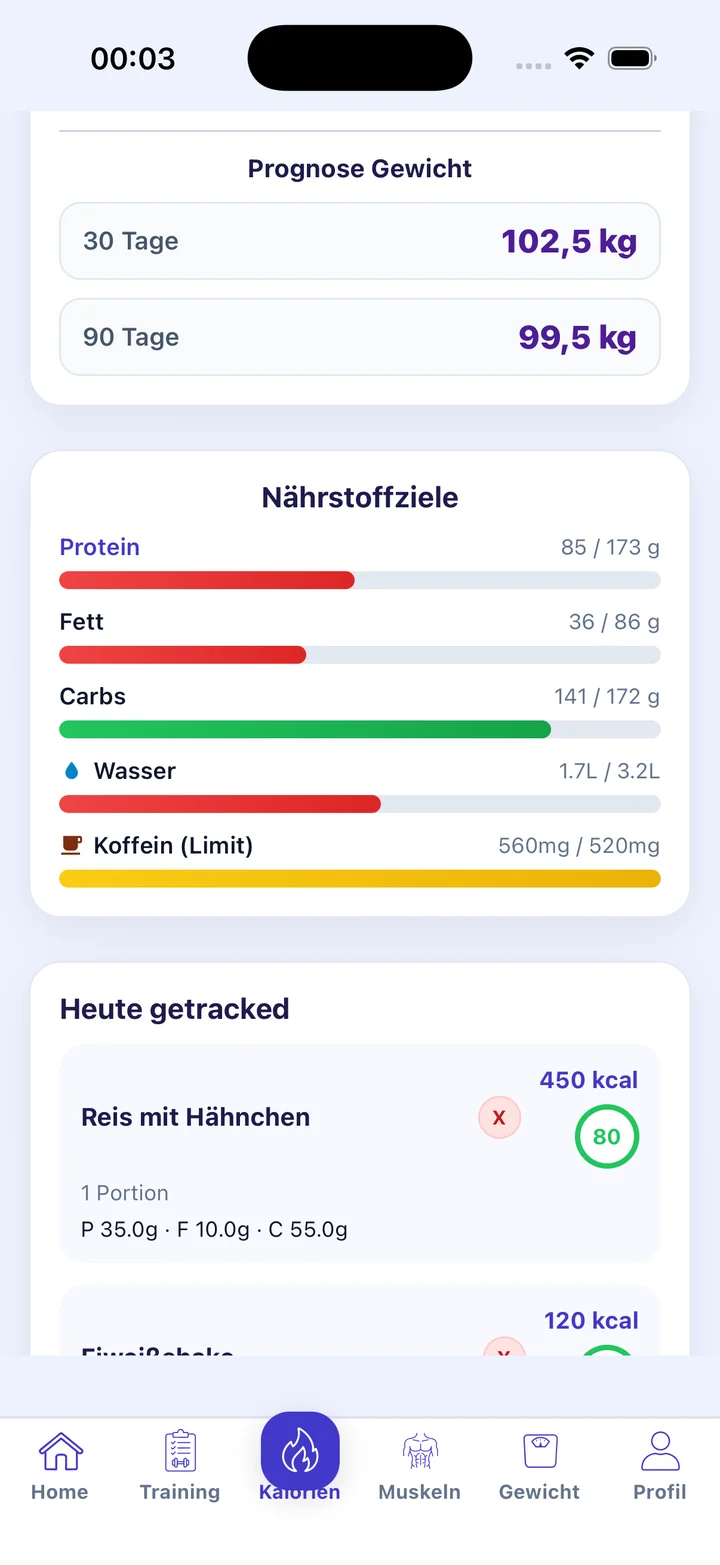
Import Gewicht
Gewicht zählt erst, wenn du es bewusst verbindest.
Gewichtsdaten werden nicht ungefragt eingezogen. Du aktivierst die Verbindung bewusst, damit ein Verlauf entsteht statt zufälliger Messpunkte.
Beim ersten Import schaut Ready2Fitness in die letzte Zeit zurück. Danach werden neue Werte kontrolliert nachgezogen, statt deine Historie wahllos zu füllen.
Importierte Health-Gewichte werden nicht direkt wieder exportiert. Passende Einträge werden verlinkt, statt als Dublette in deiner Historie zu landen.
Training
Workouts kommen nicht heimlich rein.
Ein Training aus Health ist kein stiller Sieg.
Du startest Import oder Export bewusst und prüfst, was übernommen wird, bevor es in deinem Log landet.
Automatik darf nicht zur Ausrede werden. Sonst ist dein Trainingstagebuch voll, aber nicht ehrlich.
Import
30, 90, 180 oder 365 Tage wählen und passende Workouts prüfen.
Export
Running, Cardio, Martial Arts und Krafttraining bewusst schreiben.
Grenze
Kein automatischer Hintergrund-Sync für Trainings.
Läufe
Läufe brauchen mehr als eine Zahl.
Distanz allein erzählt nur die halbe Wahrheit.
Wenn Zugriff und Daten passen, kommen Strecke, Abschnitte, Dauer, Pausen und weitere Laufdetails dazu.
Fehlt etwas oder wird der Zugriff abgelehnt, bleibt die Auswertung schmaler. Das ist besser als ein vollständiger Bericht mit erfundenen Details.
 Running
 Kraft
Krafttraining aus Health braucht Zuordnung.
Health kennt keine Übungen wie Ready2Fitness. "45 Minuten Training" sagt wenig darüber, welcher Reiz gesetzt wurde.
Jede Krafteinheit wird einzeln zugeordnet. Du wählst ein Template wie Ganzkörper, Oberkörper, Unterkörper, Push oder Pull und passt Muskeln sowie Satzanzahl an.
Danach zählt die Session als normales Krafttraining in Dashboard und Muskel-Screens.
Template
Ganzkörper, Oberkörper, Unterkörper, Push oder Pull.
Sätze
Muskeln und Satzanzahl werden bewusst feinjustiert.
Ehrlich eingeordnet
Health-Import wird als generische Übung eingeordnet, nicht als erfundene Detailübung.
Berechtigungen
Berechtigungen erst, wenn sie wirklich gebraucht werden.
Ready2Fitness poppt Health-Berechtigungen nicht blind beim App-Start auf.
Die App fragt dort, wo es Sinn ergibt: wenn du Gewicht speicherst, Health-Daten ansehen willst oder ein Training mit Health verbinden möchtest.
Bei Laufrouten kann zusätzlicher Route-Zugriff nötig sein. Wenn der nicht passt, wird nicht improvisiert.
Kein Blindflug
Zugriff wird nicht auf Vorrat eingesammelt.
Kein Überschreiben
R2F verlinkt passende Einträge, statt sie still zu ersetzen.
Keine Märchen
Nicht alle Sportarten und nicht jede Route sind automatisch verfügbar.
So läuft es
Starten. Prüfen. Verbinden.
Verbindung starten
Gewicht speichern, Health-Daten ansehen oder Training mit Health verbinden.
Daten prüfen
Zeitraum wählen, Workouts ansehen, Laufdetails prüfen und Krafttraining bei Bedarf zuordnen.
Import oder Export bestätigen
Ready2Fitness verlinkt passende Einträge und behandelt Health-Daten als Baustein, nicht als automatische Wahrheit.
FAQ
Fragen, bevor du installierst.
Synchronisiert Ready2Fitness automatisch alle Health-Daten?
Nein. Gewicht kann nach Aktivierung halbautomatisch abgeglichen werden. Trainingsimport und Trainingsexport laufen bewusst manuell.
Welche Workouts kann ich aktuell importieren?
Ready2Fitness kann Running, Swimming, Walking/Hiking und Krafttraining mit einzelner Zuordnung importieren. Radfahren, Kampfsport und sonstige Cardio-Arten sind aktuell nicht im Import-Scope.
Werden meine R2F-Einträge überschrieben?
Nein. Bei passenden Treffern wird verlinkt statt stumpf dupliziert oder überschrieben.
Kann Ready2Fitness Laufrouten aus Health importieren?
Ja, wenn Route, Daten und Berechtigung verfügbar sind. Wenn nicht, wird der Lauf als Summary gespeichert.
Warum fragt R2F nicht direkt beim App-Start nach Health-Berechtigungen?
Weil Berechtigungen erst Sinn ergeben, wenn du wirklich Health-Daten verbinden willst. R2F fragt nicht blind.
Deine Uhr sammelt Daten. Dein Log braucht Entscheidung.
Nutze Ready2Fitness, um Apple Health oder Health Connect bewusst in Gewicht, Training, Laufen und Auswertung einzubauen.